


📖 前言
搭建pikachu靶场,希望对你有用。
一、前置准备
虚拟机网络配置(关键,宿主机也能访问靶场)
- 关闭 Win10 虚拟机防火墙、杀毒软件(避免拦截服务)
打开控制面板(在输入框输入‘控制面板’可以找到)--> 点击系统和安全 --> 点击Windows Defender 防火墙 --> 点击启动或关闭Windows Defender 防火墙 --> 点击关闭(不关闭的话虚拟机无法访问外网)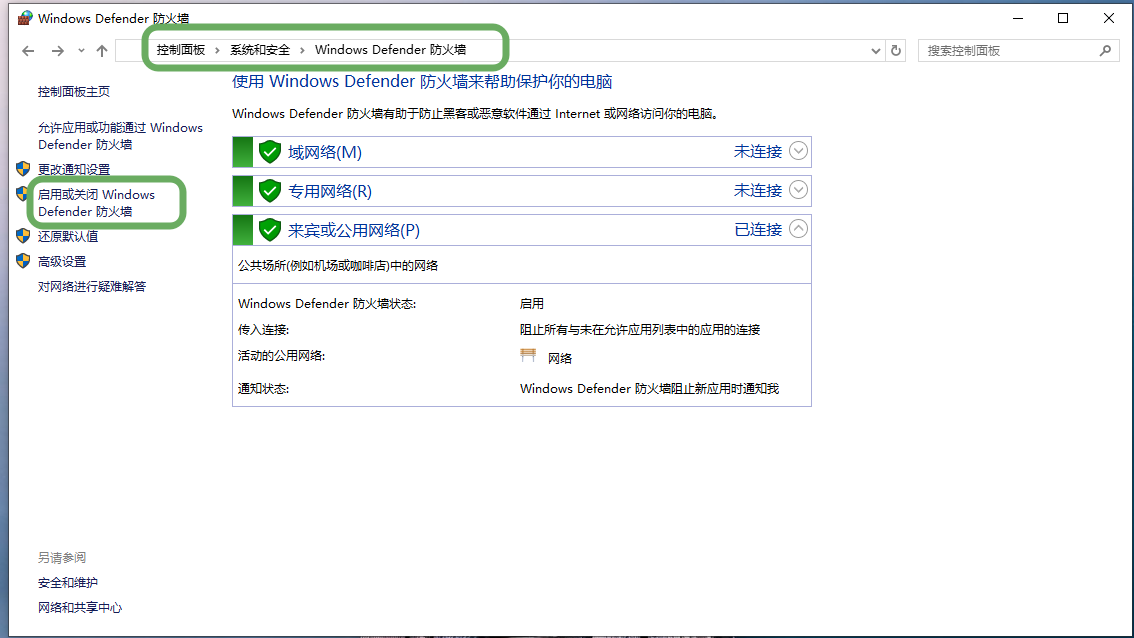
如果虚拟机出现断网的情况请查看本站:https://jiacheng.cyou/index.php/archives/102/,虚拟机无法上网文章,或者直接使用python微服务:https://jiacheng.cyou/index.php/archives/95/
2、phpStudy软件下载(全部放到 Win10 虚拟机内)
phpStudy(小皮面板 V8)(集成 Apache+MySQL+PHP,必装)
官网:https://www.xp.cn/download.html
安装路径不能有中文、空格、特殊符号,推荐D:\phpstudy_pro(有的虚拟机没有配置D盘只有C盘,可以将地址改为C:\phpstudy_pro)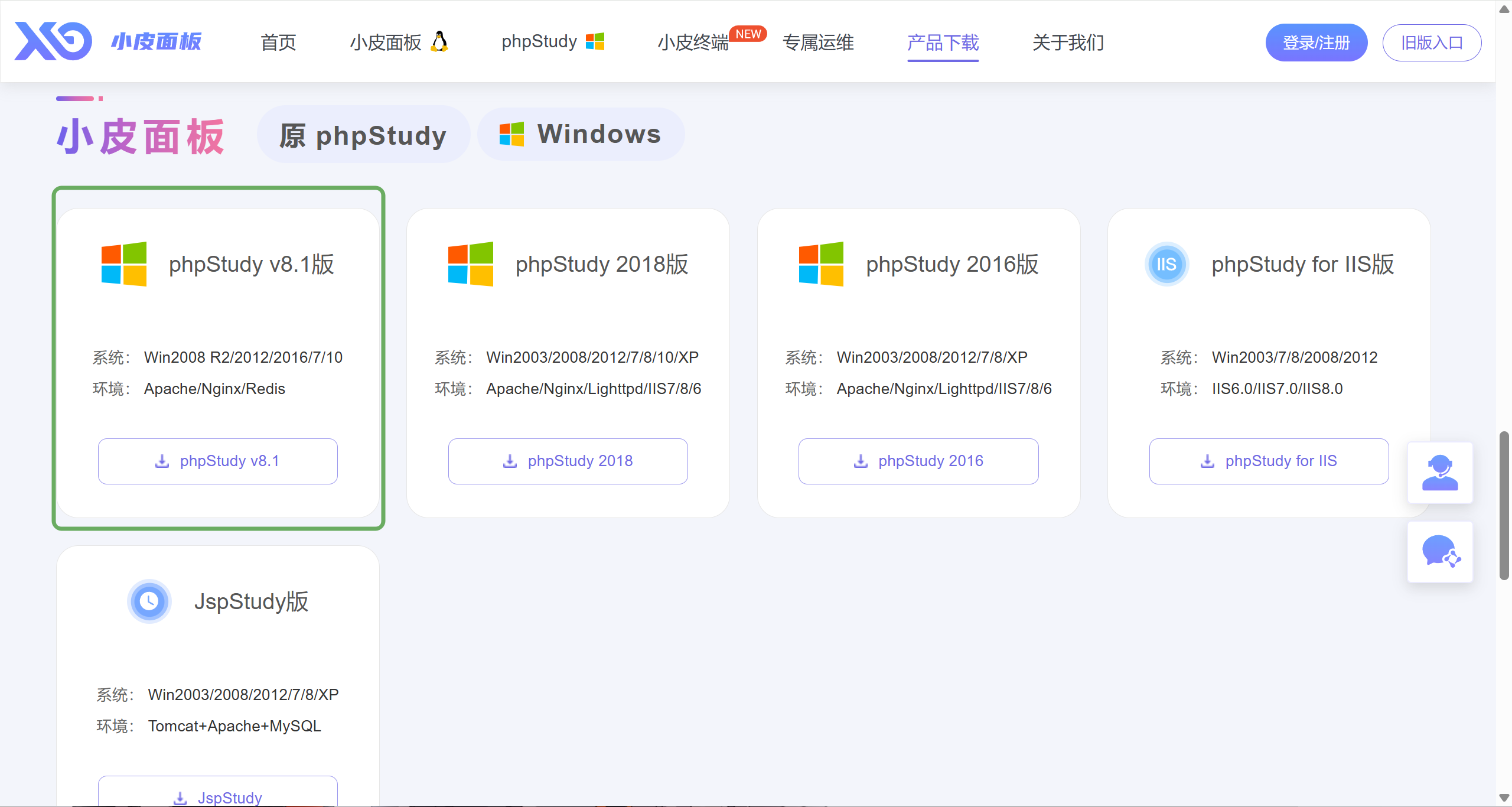
安装直接傻瓜式安装即可,小皮连安装路径都默认的D盘(再次提醒部分虚拟机没有D盘,安装时反而要改为C:\phpstudy_pro)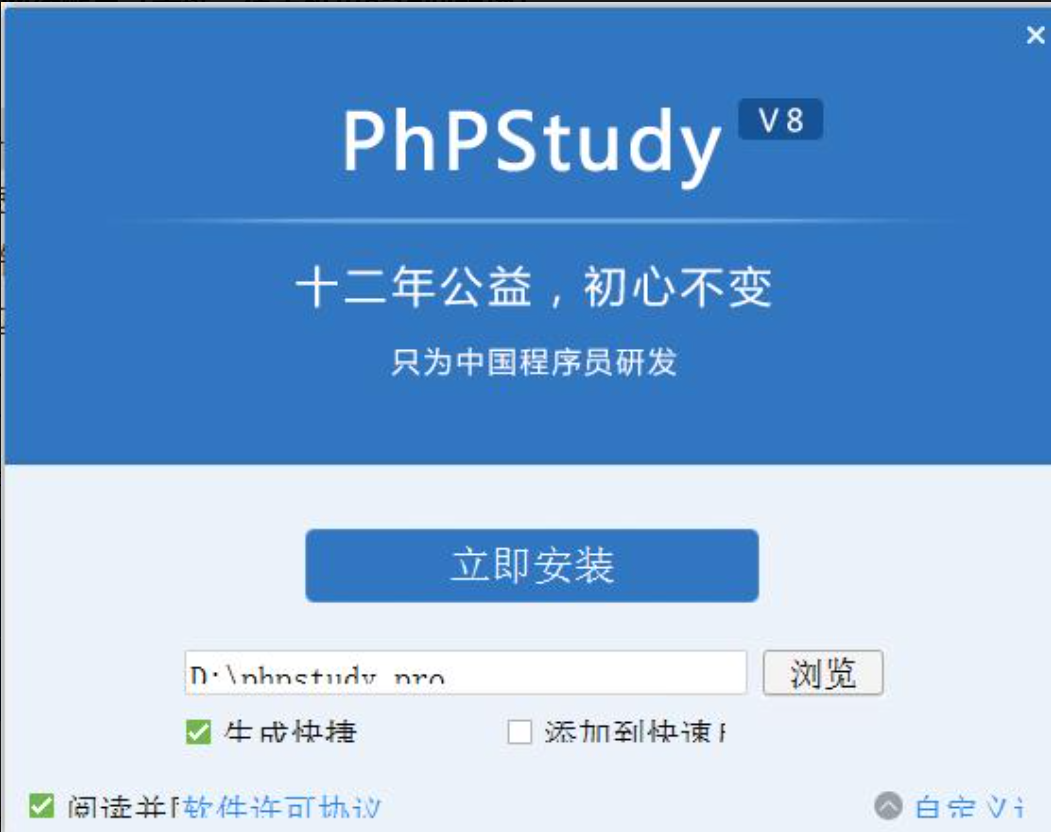
安装完成后,启动软件,点击启动服务,启动 Apache 和 MySQL 服务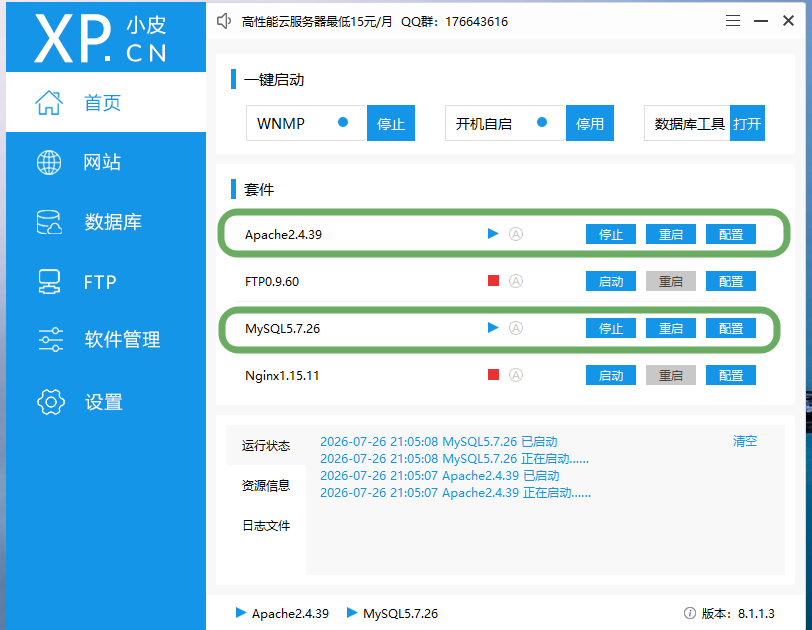
进入数据库页面,点击新建数据库,新建一个名为pikachu的数据库,用户名密码随便写,我这里账号是zhangshan,密码是123456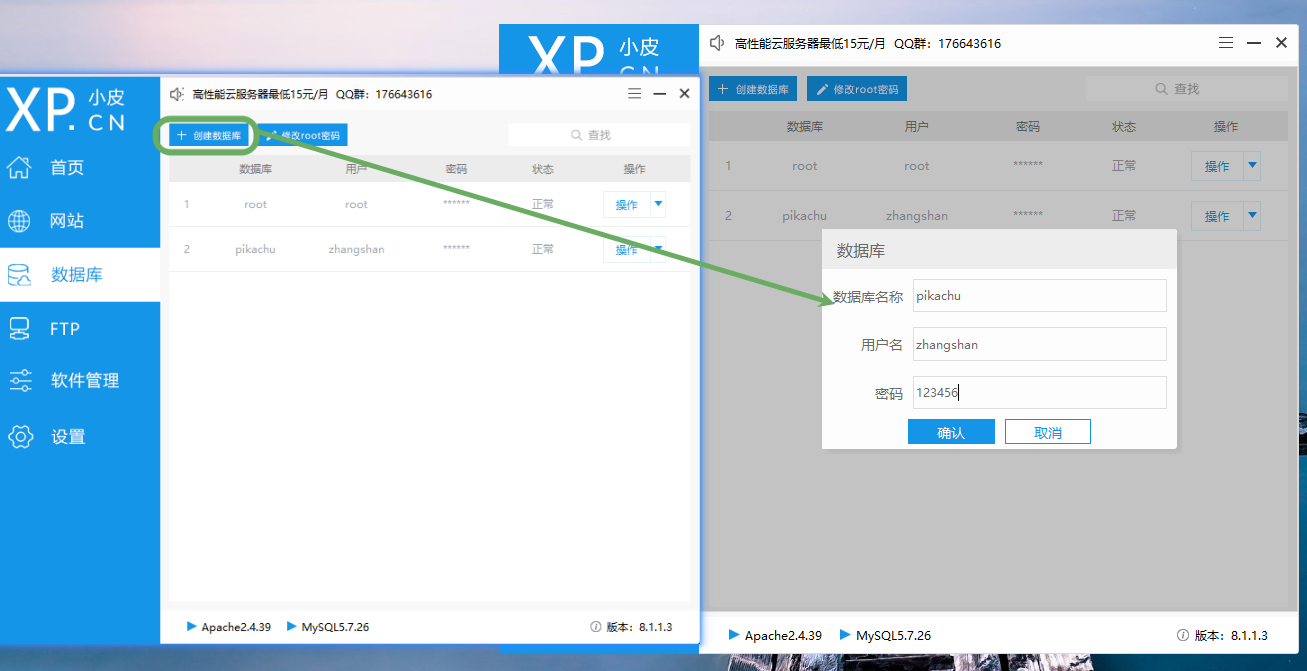
完成后返回桌面找到phpstudy软件,右键选择打开文件所在位置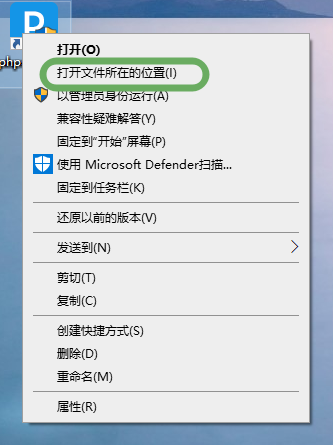
打开后点击phpstudy_pro,找到www文件夹,等待将下载好的pikachu靶场文件放到www文件夹下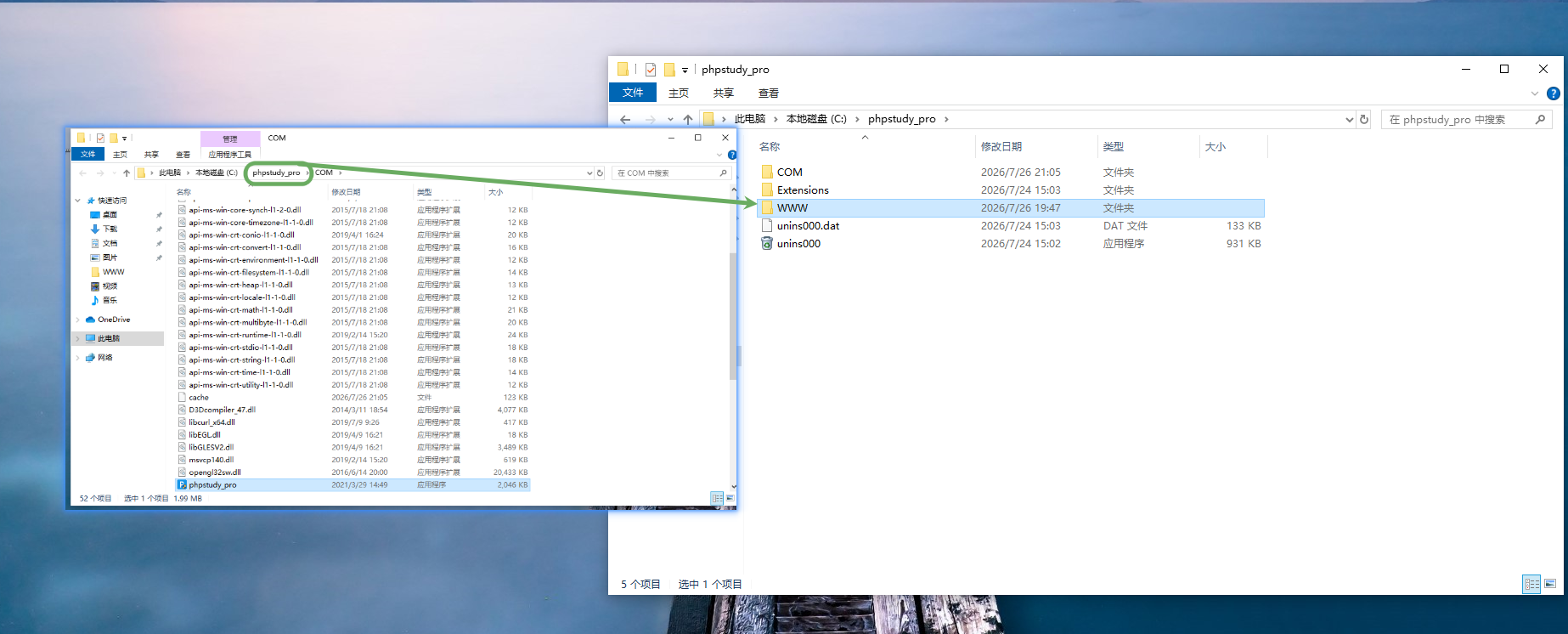
三、部署 Pikachu 源码文件
在win10虚拟机上访问Github下载Pikachu源码:https://github.com/zhuifengshaonianhanlu/pikachu
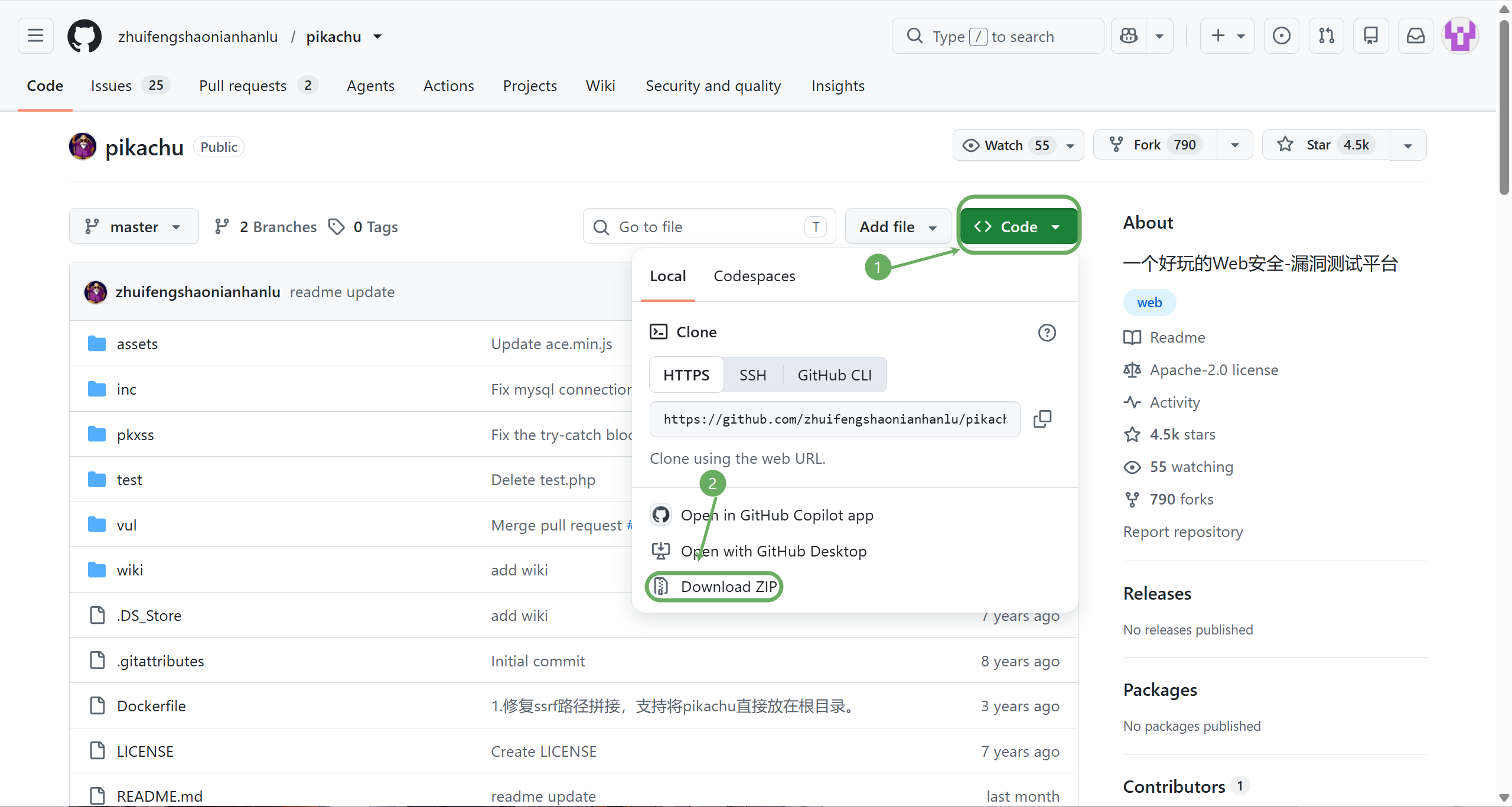
git需要科学上网才能下载,如果无法打开Github可以通过我的百度网盘下载:https://pan.baidu.com/s/1yy7DY97uI5Zci31Ew2eNgA?pwd=vke3 提取码: vke3
如果真机上安装了python,可以在真机上下载。打开下载的文件夹,在文件夹内打开cmd,输入以下命令:python -m http.server,然后再虚拟机中访问http://localhost:8000即可点击下载(虚拟机如果连不上网也可以通过这种方式进行phpStudy安装包传递)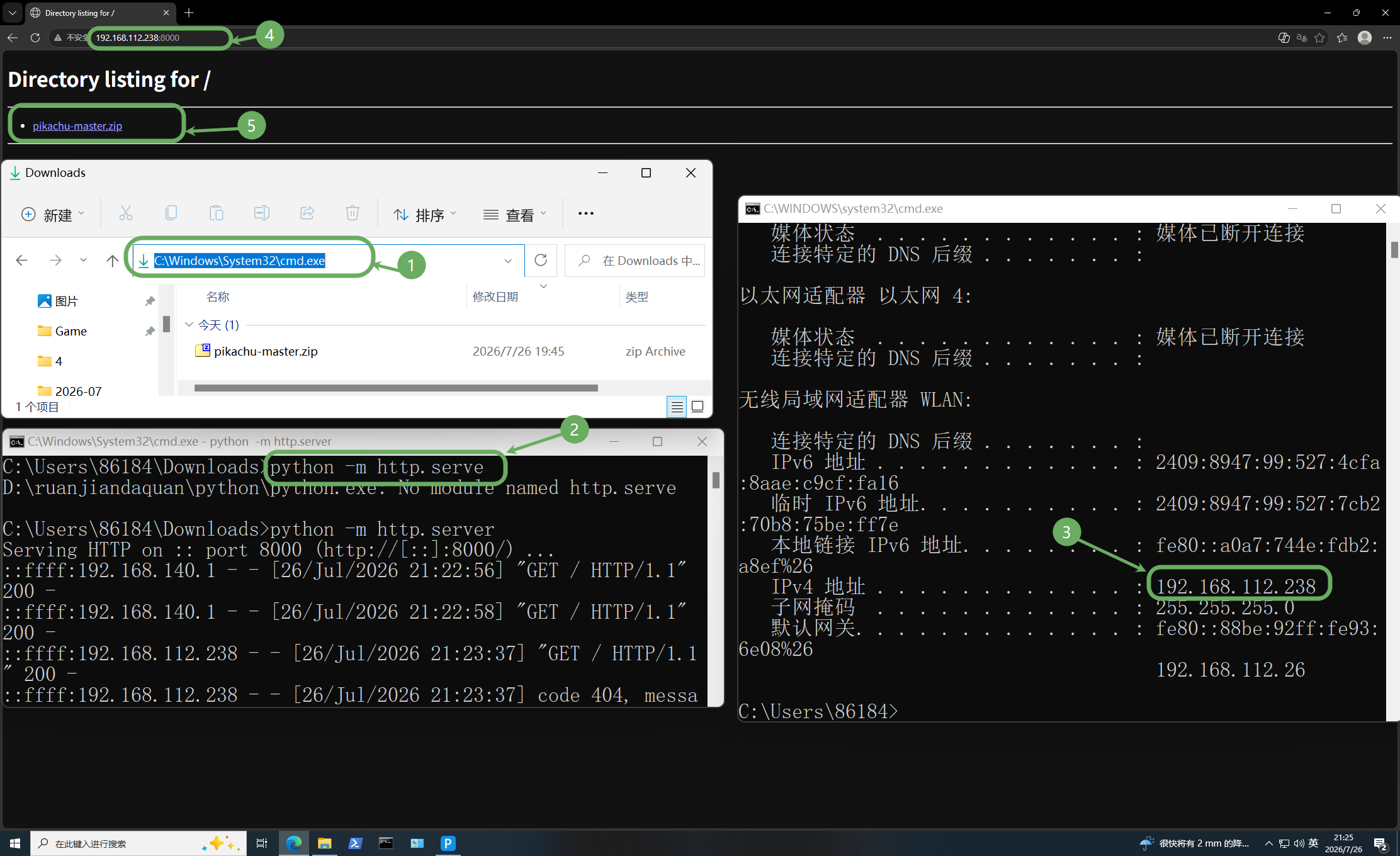
下载完成后,将下载好的pikachu文件夹放到www文件夹下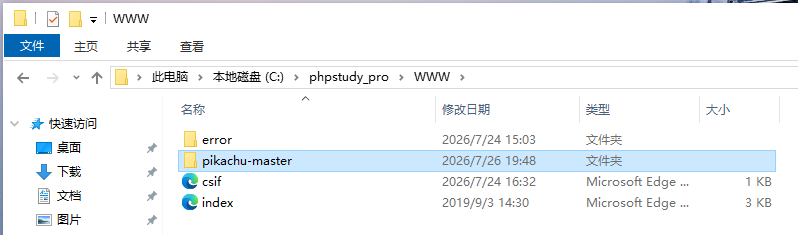
全部工作完成后打开浏览器访问http://localhost/pikachu-master点击安装/初始化,就彻底完成了pikachu靶场的搭建了!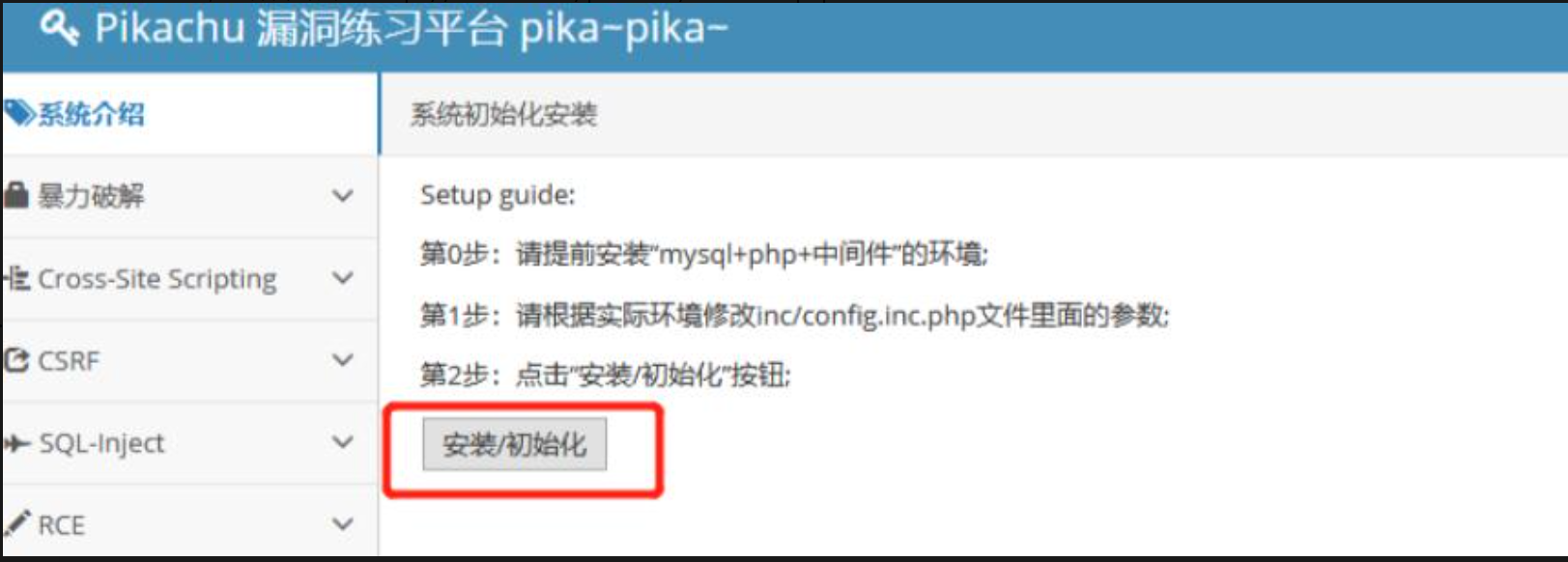
安装完成后的界面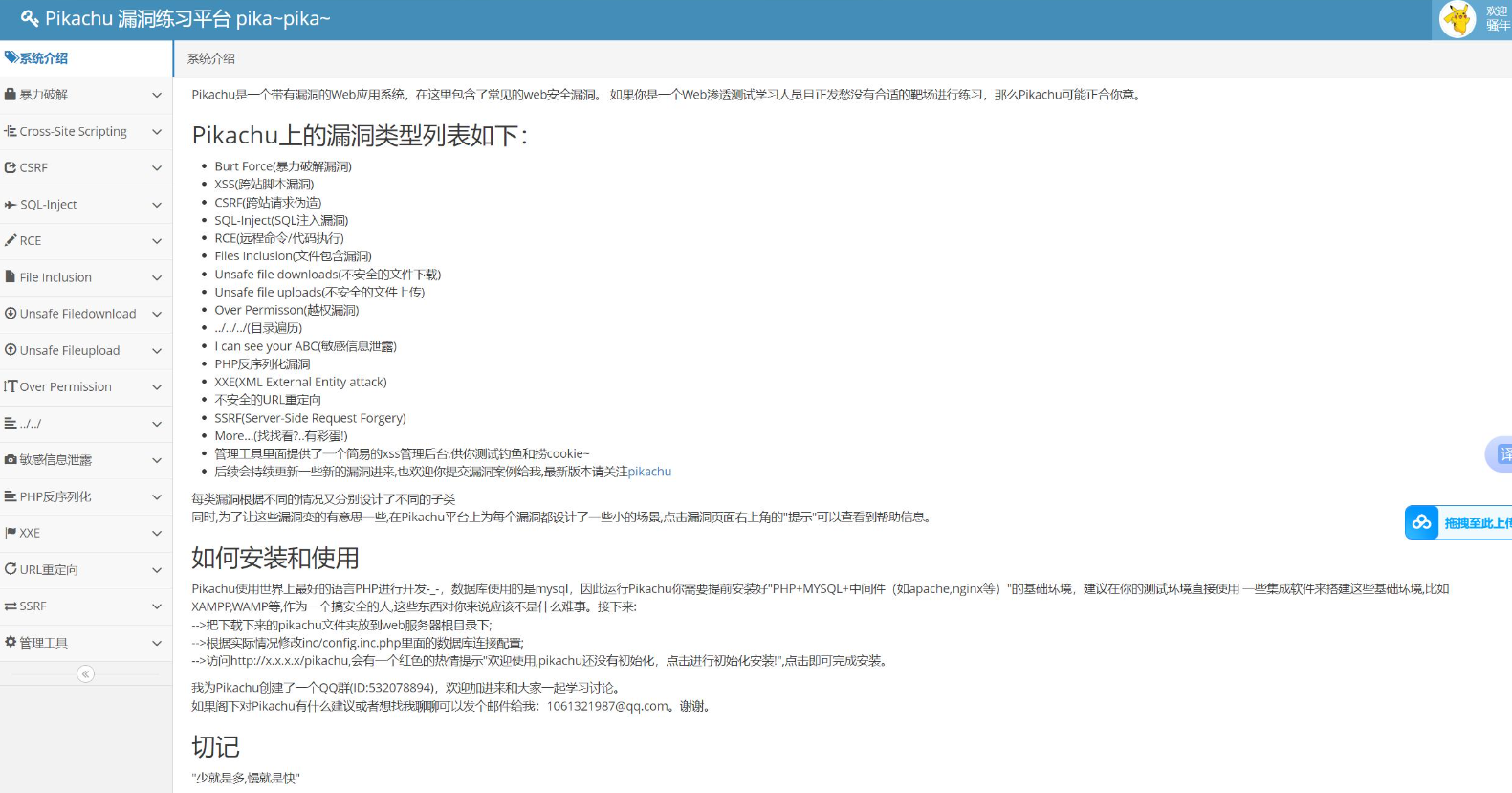
虚拟机win+r打开cmd窗口输入ipconfig查看ip地址,在真机浏览器中输入http://ip地址/pikachu-master即可访问靶场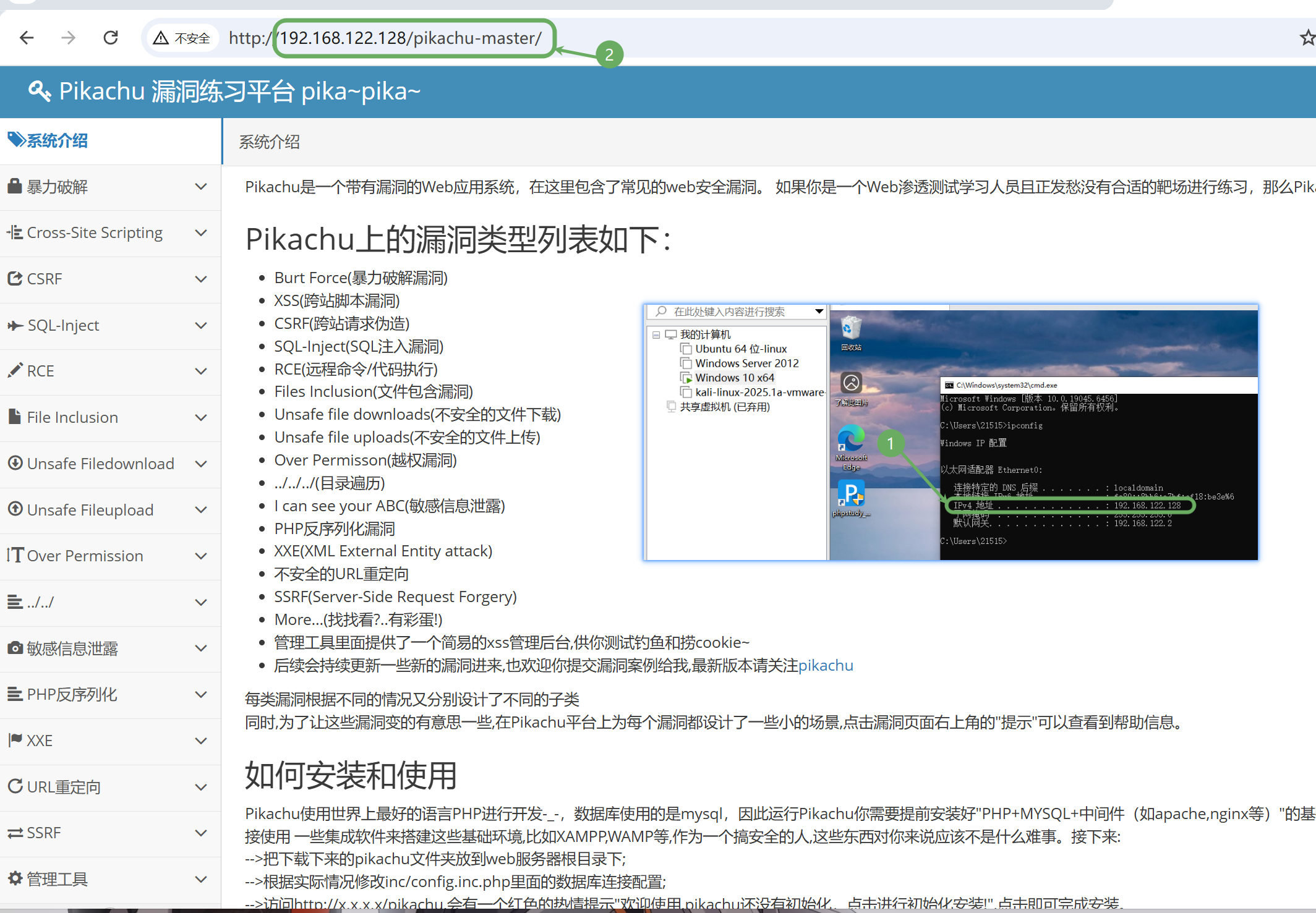
⚠️ 注意事项
| 序号 | 提醒 |
|---|---|
| ① | 部分站点可能需要科学上网才能访问 |
| ② | 链接失效可在评论区留言反馈,看到会更新 |
💬 结语
以上就是我win10虚拟机搭建pikachu靶场的全部过程。所有推荐都基于真实使用体验。如果你有问题,或者对上面某个操作有不同看法,欢迎评论区交流 👇


评论 (0)