


📖 前言
搭建sql-Iibs靶场,希望对你有用。
一、前置准备
虚拟机网络配置(关键,宿主机也能访问靶场)
- 关闭 Win10 虚拟机防火墙、杀毒软件(避免拦截服务)
打开控制面板(在输入框输入‘控制面板’可以找到)--> 点击系统和安全 --> 点击Windows Defender 防火墙 --> 点击启动或关闭Windows Defender 防火墙 --> 点击关闭(不关闭的话虚拟机无法访问外网)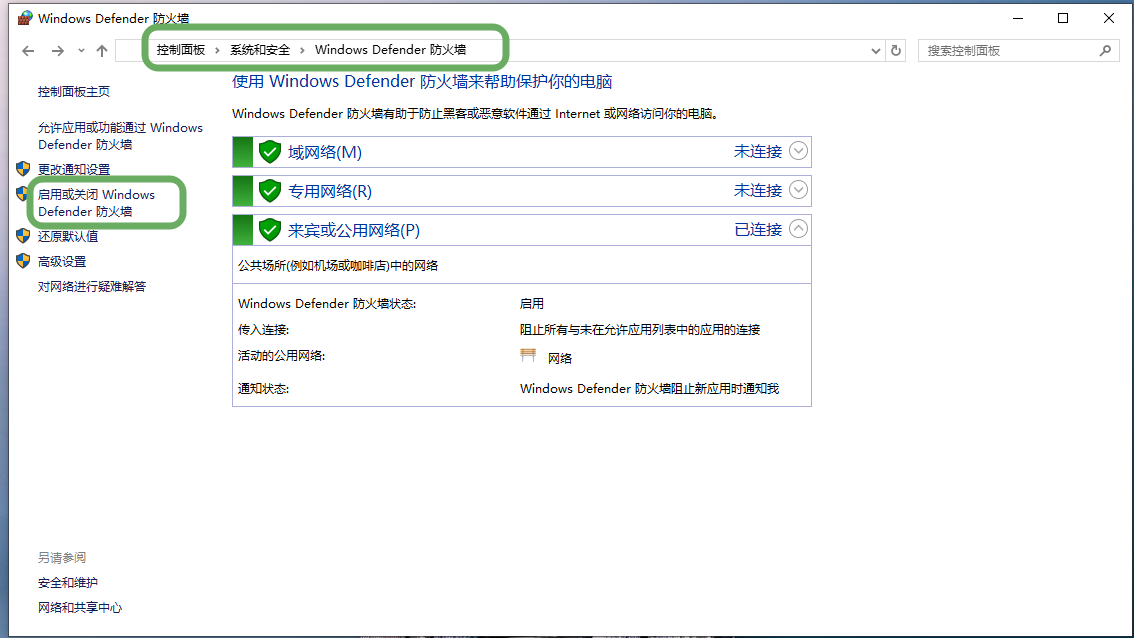
如果虚拟机出现断网的情况请查看本站:虚拟机上不了网?找不到网卡?1分钟教你解决!,或者直接使用:python微服务
2、phpStudy软件下载(全部放到 Win10 虚拟机内)
phpStudy软件之前已经下载过了,没下请看本站:Pikachu 漏洞靶场本地搭建实录
三、部署 Pikachu 源码文件
在win10虚拟机上访问Github下载Pikachu源码:https://github.com/zhuifengshaonianhanlu/pikachu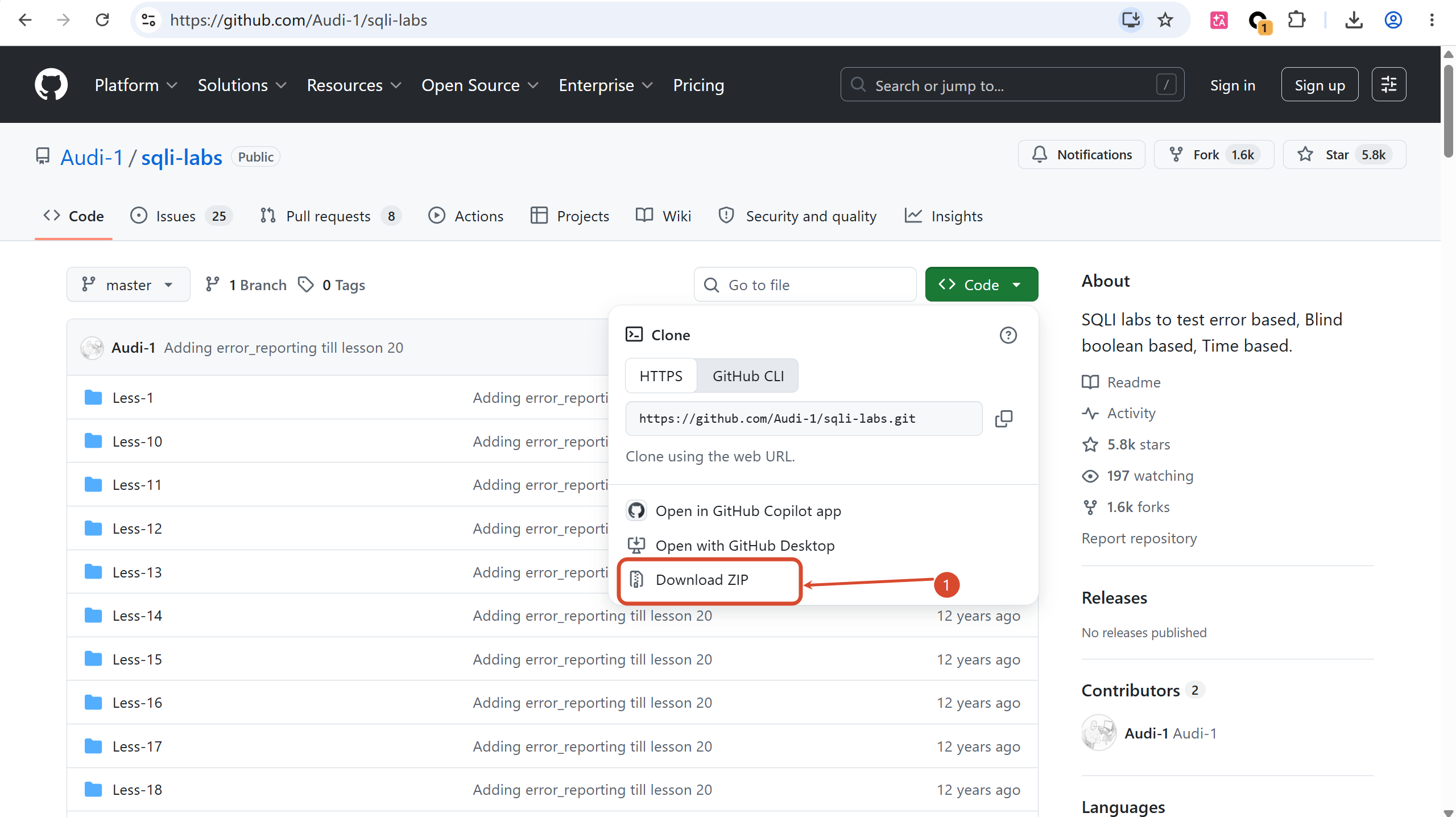
git需要科学上网才能下载,如果无法打开Github可以通过我的百度网盘下载:https://pan.baidu.com/s/1nUU0JFmGikHQvKWSZGeH0g?pwd=tbea 提取码: tbea
如果想是使真机进行下载可以参考Python 实现局域网跨设备传文件
下载完成后,找到phpstudy软件图标,右键选择打开文件所在位置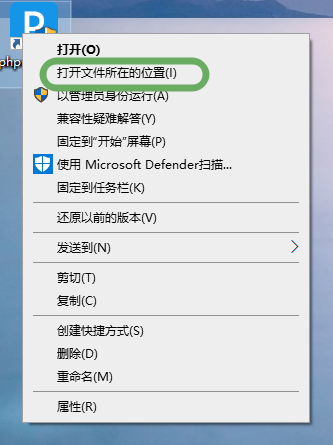
打开后点击phpstudy_pro,找到www文件夹,等待将下载好的pikachu靶场文件放到www文件夹下,并改名为sql-labs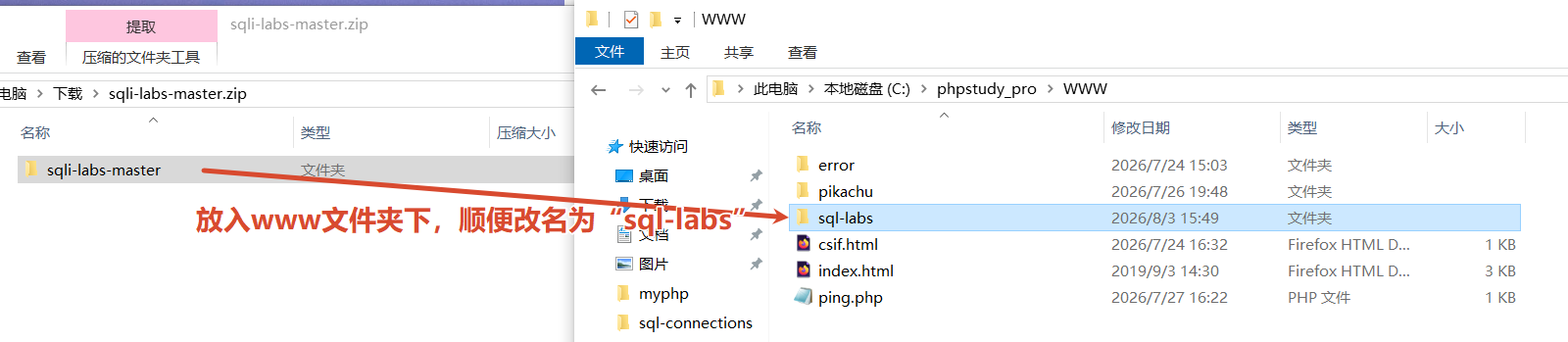
为了避免端口冲突还需要创建一个新网站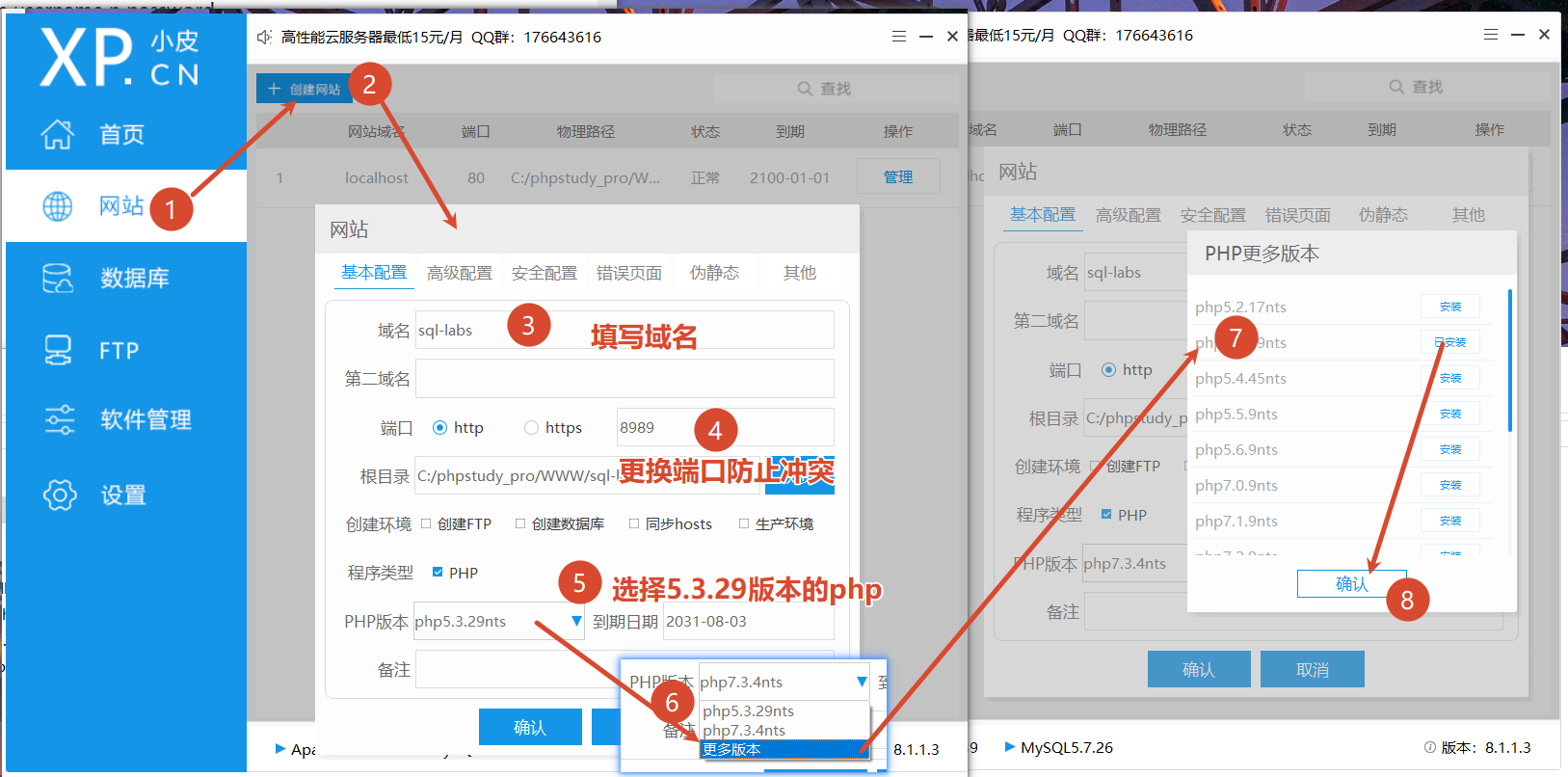
最后找到C:\phpstudy_pro\WWW\sql\sql-connections中的db-creds.inc文件写入root用户密码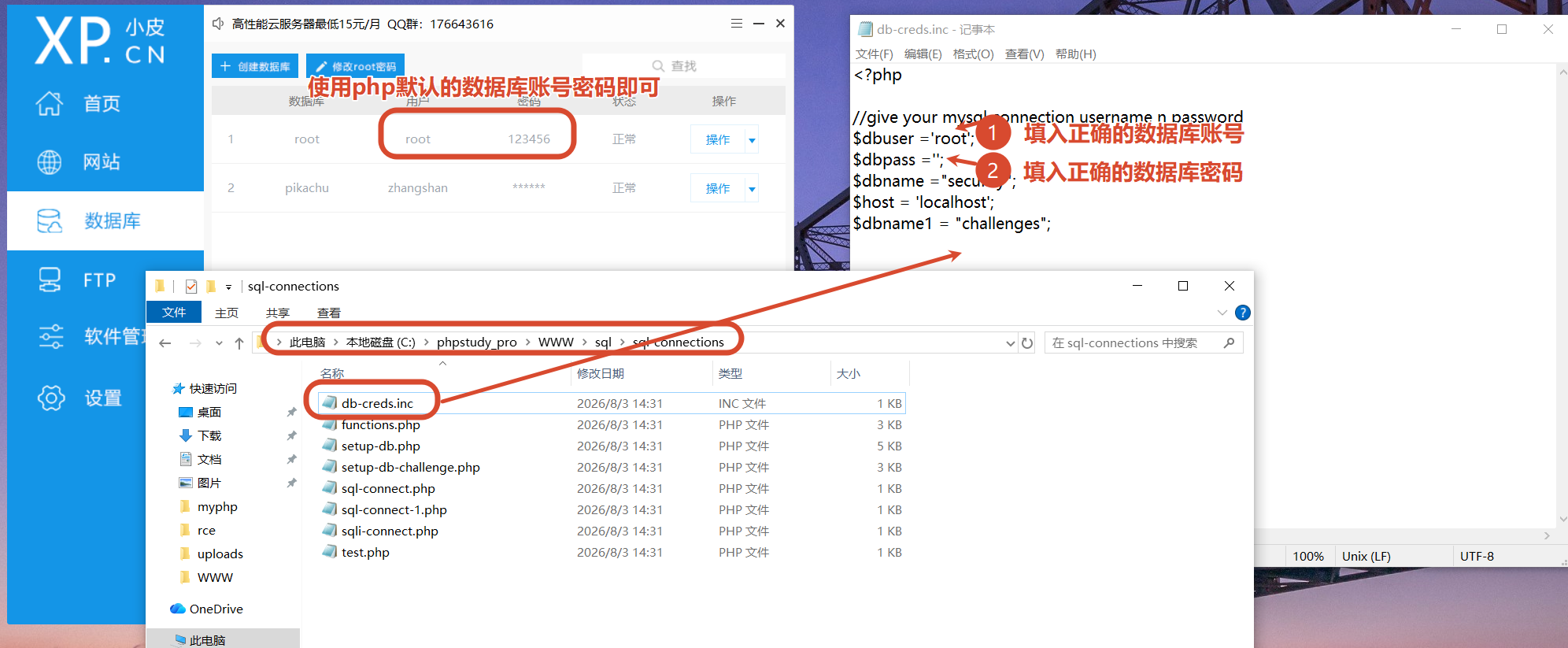
全部工作完成后打开win10浏览器访问http://sql-labs:8989/,出现下面的页面就证明搭建成功了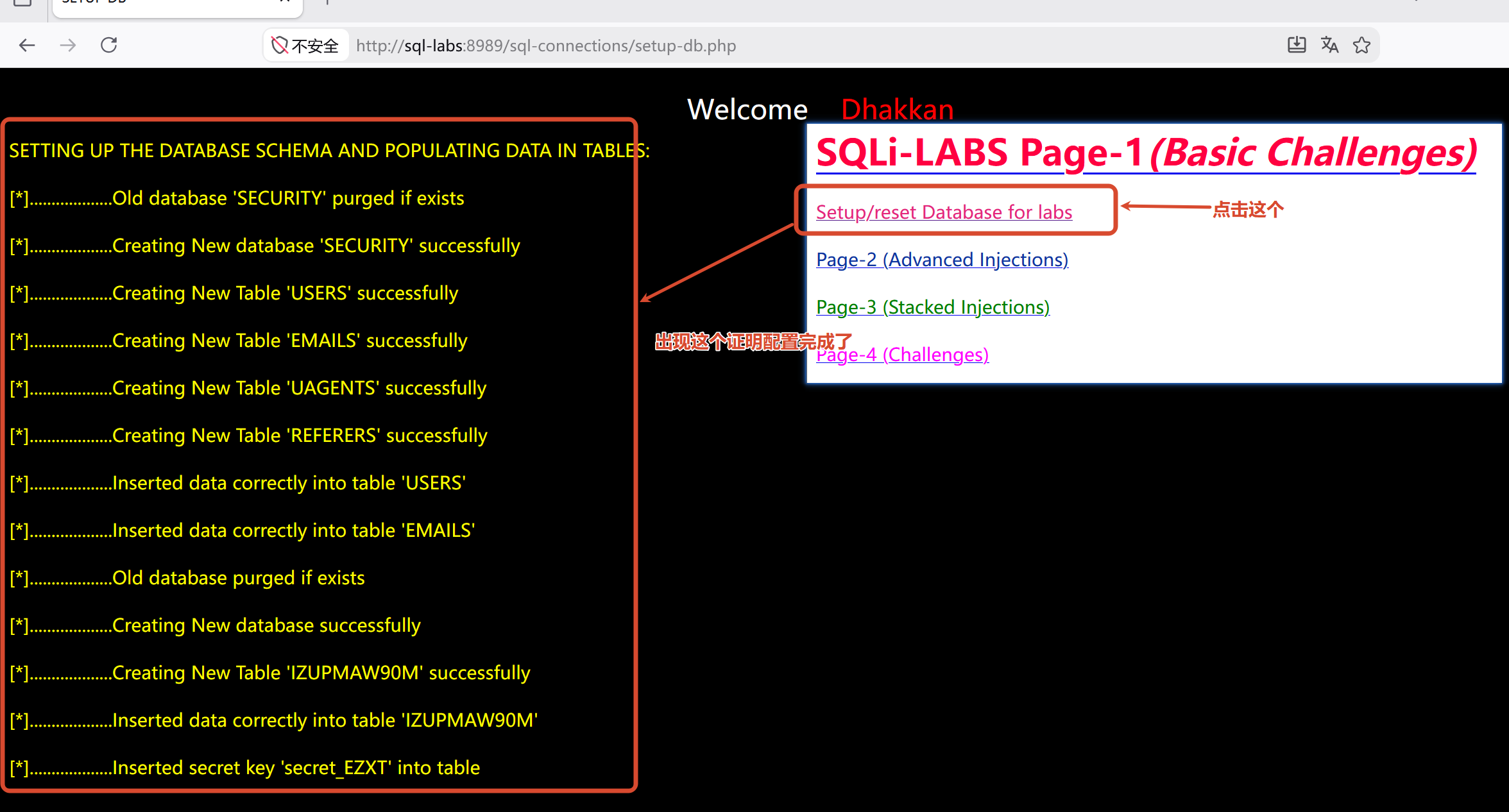
之后就可以在sql-labs靶场中进行sql注入的学习了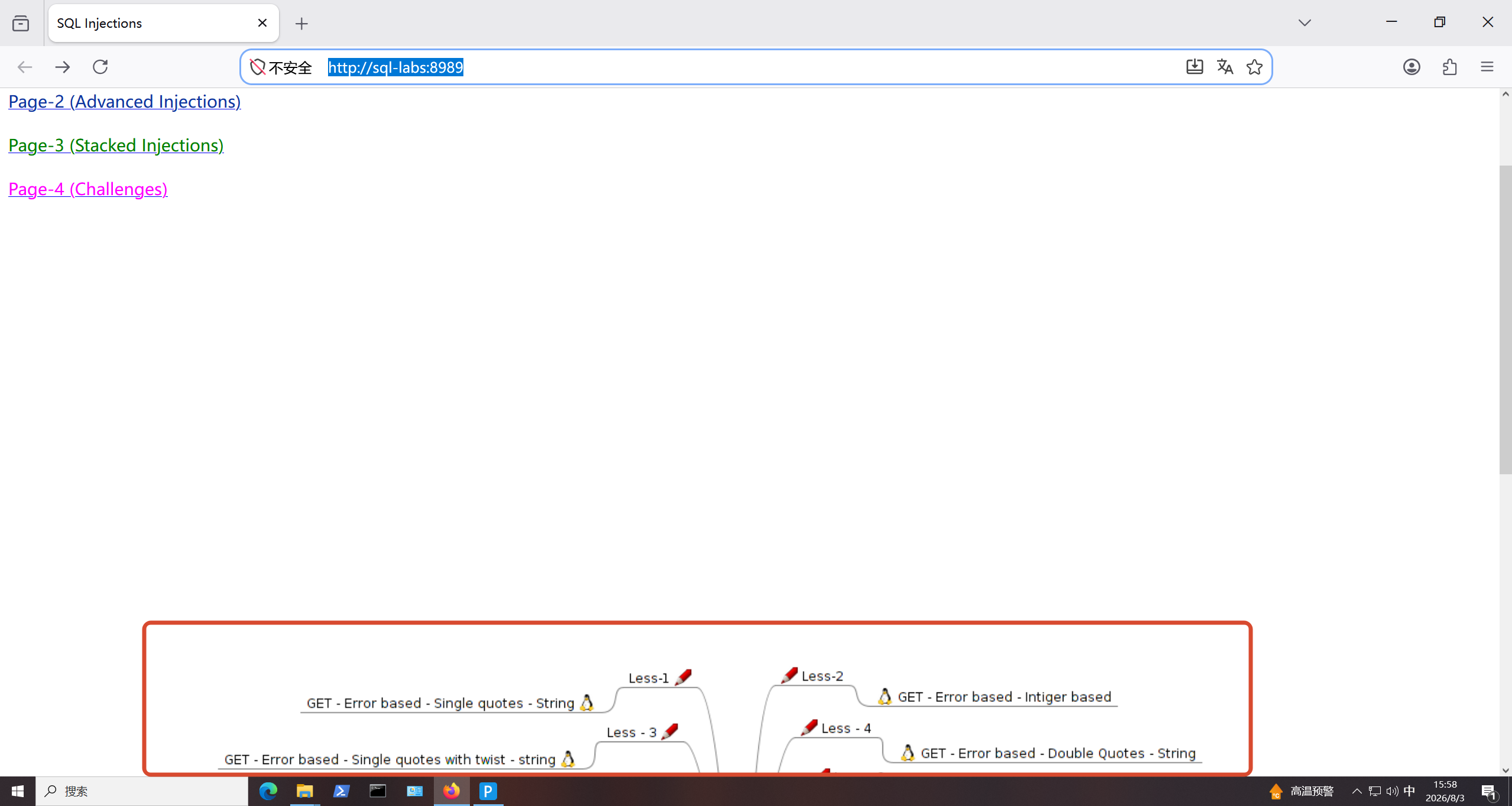
虚拟机win+r打开cmd窗口输入ipconfig查看ip地址,在真机浏览器中输入http://ip地址:8989即可访问靶场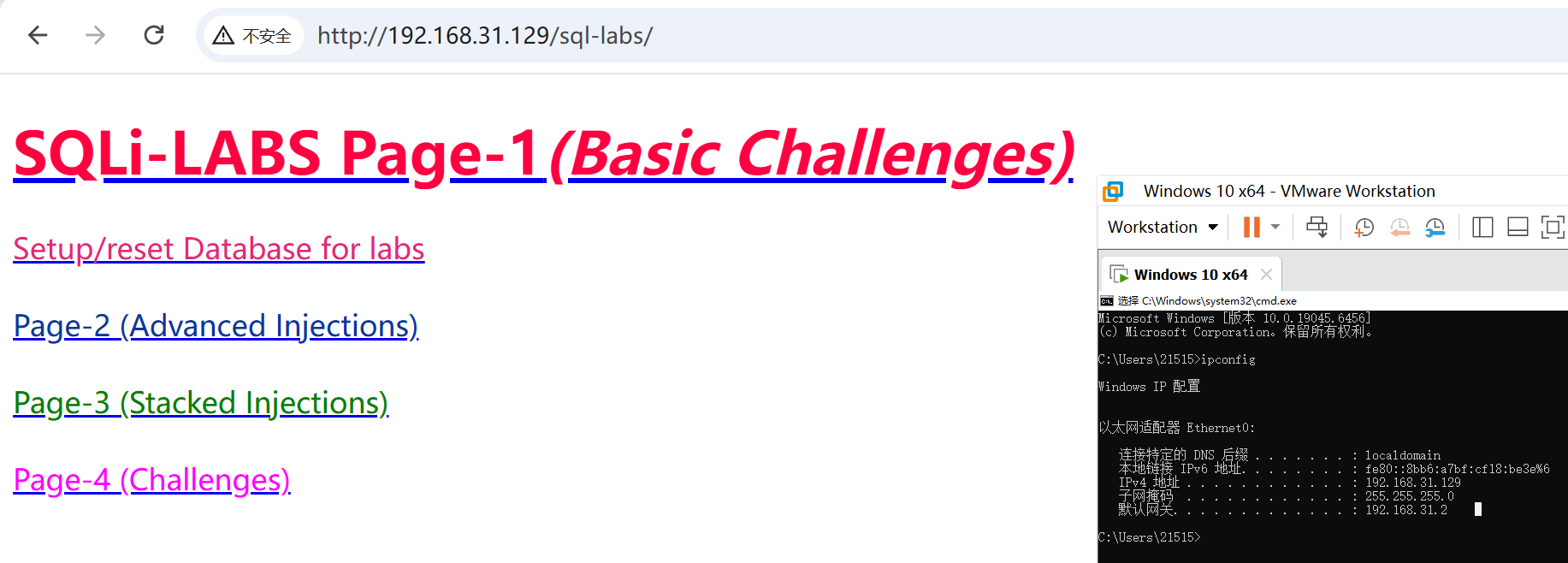
⚠️ 注意事项
| 序号 | 提醒 |
|---|---|
| ① | 部分站点可能需要科学上网才能访问 |
| ② | 链接失效可在评论区留言反馈,看到会更新 |
💬 结语
以上就是我win10虚拟机搭建sql-labs靶场的全部过程。所有推荐都基于真实使用体验。如果你有问题,或者对上面某个操作有不同看法,欢迎评论区交流 👇



评论 (0)